Tampilkan postingan dengan label linux. Tampilkan semua postingan

Rabu, 14 Juni 2017

Modul Konfigurasi Debian 8 Server Gratis

Hallo sobat bacacoding, kali ini admin mau membagikan modul yang sudah admin buat tentang konfigurasi linux debian 8 server. dimana sebelumnya admin sudah membuat tutorialnya satu-persatu, nah kali ini admin susun menjadi sebuah buku dalam sebuah file pdf agar mudah dipelajari. bagi temen-temen yang pengen download silahkan di sedot di link dibawah ini.

Modul Konfigurasi Debian 8 Server Gratis

Apa Itu Debian ?
Debian adalah sistem operasi bebas yang dikembangkan secara terbuka oleh banyak programer sukarela (pengembang Debian) yang tergabung dalam Proyek Debian. Sistem operasi Debian adalah gabungan dari perangkat lunak yang dikembangkan dengan lisensi GNU, dan utamanya menggunakan kernel Linux, sehingga populer dengan nama Debian GNU/Linux.

Sistem operasi Debian yang menggunakan kernel Linux merupakan salah satu distro Linux yang populer dengan kestabilannya. Dengan memperhitungkan distro berbasis Debian, seperti Ubuntu, Xubuntu, Knoppix, Mint, dan sebagainya, maka Debian merupakan distro Linux yang paling banyak digunakan di dunia.


Sejarah Debian
Debian pertama kali diperkenalkan oleh Ian Murdock, seorang mahasiswa dari Universitas Purdue, Amerika Serikat, pada tanggal 16 Agustus 1993. Nama Debian berasal dari kombinasi nama Ian dengan mantan-kekasihnya Debra Lynn: Deb dan Ian.

Pada awalnya, Ian memulainya dengan memodifikasi distribusi SLS (Softlanding Linux System). Namun, ia tidak puas dengan SLS yang telah dimodifikasi olehnya sehingga ia berpendapat bahwa lebih baik membangun sistem (distribusi Linux) dari nol (Dalam hal ini, Patrick Volkerding juga berusaha memodifikasi SLS. Ia berhasil dan distribusinya dikenal sebagai "Slackware").

Proyek Debian tumbuh lambat pada awalnya dan merilis versi 0.9x pada tahun 1994 dan 1995. Pengalihan arsitektur ke selain i386 dimulai pada tahun 1995. Versi 1.x dimulai tahun 1996. Ditahun 1996, Bruce Perens menggantikan Ian Murdoch sebagai Pemimpin Proyek.

Dalam tahun yang sama pengembang debian Ean Schuessler, berinisiatif untuk membentuk Debian Social Contract dan Debian Free Software Guidelines, memberikan standar dasar komitmen untuk pengembangan distribusi debian. Dia juga membentuk organisasi "Software in Public Interest" untuk menaungi debian secara legal dan hukum.

Di akhir tahun 2000, proyek debian melakukan perubahan dalam archive dan managemen rilis. Serta pada tahun yang sama para pengembang memulai konferensi dan workshop tahunan "debconf". Di April 8, 2007, Debian GNU/Linux 4.0 dirilis dengan nama kode "Etch". Rilis versi terbaru Debian, 2009, diberi nama kode "Lenny". deb adalah perpanjangan dari paket perangkat lunak Debian format dan nama yang paling sering digunakan untuk paket-paket binari seperti itu.

Paket debian adalah standar Unix pada arsip yang mencakup dua gzip, tar bzipped atau lzmaed arsip: salah satu yang memegang kendali informasi dan lain yang berisi data. Program kanonik untuk menangani paket-paket tersebut adalah dpkg, paling sering melalui apt/aptitude.

Beberapa paket Debian inti tersedia sebagai udebs ("mikro deb"), dan biasanya hanya digunakan untuk bootstrap instalasi Linux Debian. Meskipun file tersebut menggunakan ekstensi nama file udeb, mereka mematuhi spesifikasi struktur yang sama seperti biasa deb. Namun, tidak seperti rekan-rekan mereka deb, hanya berisi paket-paket udeb fungsional penting file. Secara khusus, file dokumentasi biasanya dihilangkan. udeb paket tidak dapat diinstal pada sistem Debian standar.

Isi Dari Modul Konfigurasi Debian Server 8 ini adalah:
  1. Modul 1 Instalasi Debian
  2. Modul 2 Konfigurasi TCP_IP
  3. Modul 3 Konfigurasi DHCP Server 
  4. Modul 4 Konfigurasi DNS Server 
  5. Modul 5 Konfigurasi WEB Server
  6. Modul 6 Konfigurasi FTP Server
  7. Modul 7 Konfigurasi Mail Server 
  8. Modul 8 Konfigurasi Samba Server 
  9. Modul 9 Konfigurasi SSH Server


Nah, Gimana bagus bukan? Semoga ebook ini bermanfaat untuk anda dan membatu anda. Jangan lupa SHARE ke teman-teman anda supaya blog ini tetap berjalan dan saya tetep semangat dalam menulis dan berbagi dan jangan lupa ikuti fanspage kami untuk mendapatkan info update terbaru dari blog bacacoding. Terimakasih sudah mampir. Salam Bacacoding.

Sabtu, 08 April 2017

Cara Install Joomla di Localhost Linux

Cara Install Joomla 3.6.5 di Localhost Linux
Joomla! adalah Sistem manajemen konten (SMK atau CMS) yang bebas dan terbuka (free opensource) ditulis menggunakan PHP dan basisdata MySQL untuk keperluan di internet maupun intranet. Joomla pertamakali dirilis dengan versi 1.0.0. Fitur-fitur Joomla! diantaranya adalah sistem caching untuk peningkatan performansi, RSS, blogs, poling, dll. Joomla! menggunakan lisensi GPL. Asal kata Joomla sendiri berasal dari kata Swahili jumla yang mengandung arti "kebersamaan".

Baca Juga : Cara Install Perestashop

Secara garis besar dan gamblang, Joomla! terdiri dari 3 elemen dasar, yaitu server web (webserver), skrip PHP dan basisdata MySQL. Server web diasumsikan terhubung dengan Internet/Intranet yang berfungsi sebagai penyedia layanan situs. Skrip PHP terdiri dari kode program dalam bahasa PHP dan basisdata merupakan tempat penyimpanan konten. Joomla menggunakan Apache sebagai server web dan MySQL untuk basisdatanya.

Nah bagi kalian yang tidak ingin repot dalam pembuatan sebuah website, CMS ini bisa di jadikan salah satu andalan kalian. Yuk simak cara installasi nya!

Cara Menginstall Joomla 3.6.5 di linux:

1. Ekstrak file joomla.zip yang sudah anda download. Setelah di ekstrak anda ganti nama folder nya menjadi joomla.

2. Kemudian anda copy folder joomla tadi.

3. Selanjutnya buka terminal, lalu masuk sebagai super user dengan cara sudo su. Lalu masukkan password anda, kemudian ketikkan nautilus. Atau bisa langsung ketika sudo nautilus.

Cara Install Joomla 3.6.5 di Localhost Linux

4. Maka akan muncul file explorer baru. kemudian kamu pastekan folder joomla tadi ke computer/opt/lampp/htdocs.

Cara Install Joomla 3.6.5 di Localhost Linux

5. Sekarang kita jalankan xampp nya. Dengan cara /opt/lampp/lampp start.

Cara Install Joomla 3.6.5 di Localhost Linux

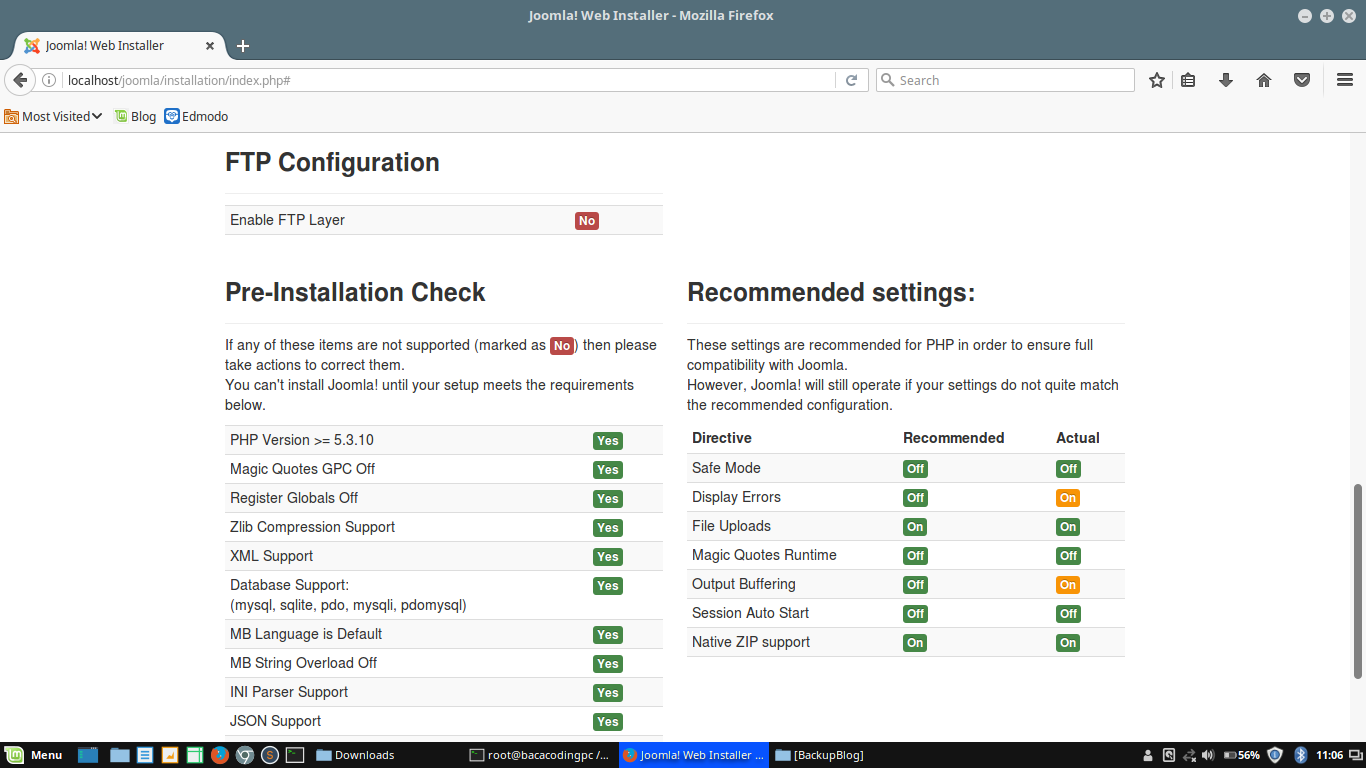
6. kemudian buka browser kamu, lalu ketikkan localhost/joomla lalu enter. Maka akan tampil installasi joomla seperti ini.

Cara Install Joomla 3.6.5 di Localhost Linux

7. Pertama tab configuration. Pada tahap ini kita akan mengkonfigurasi username, nama situs, password dan lainnya.
Select Language : pilih bahasa yang kamu mengerti.
Site Name : Nama situs website yang akan kamu buat.
Description : Deskripsi dari website yang akan kamu buat.
Administrator Email : Email aktif yang kamu miliki.
Administrator Username : Username untuk admin ketika login nanti
Administrator Password : Password admin ketika login.
Retype Password : Masukkan ulang password kamu.
Jika kamu sudah selesai mengisi semua field yang diatas kamu bisa klik NEXT.

Cara Install Joomla 3.6.5 di Localhost Linux

8. Kemudian kita masuk ke tahap kedua. Pada tahap ini kita akan mengkonfigurasi database.
Database Type : tipe database pilih saja MySQLi.
Host Name : localhost “karena kita menjalankannya di localhost”.
Username : username untuk database isi saja default nya “root”
Password : password databasenya kosongin aja.
Database Name : Nama database dari website kamu.
Table Prefix : biarkan default.
Jika sudah disi semuanya klik Next.

Cara Install Joomla 3.6.5 di Localhost Linux

9. Tahap ketiga, kita disuruh konfigurasi FTP (File Transfer Protocol). Pada tahap ini kita Skip saja dengan cara klik NEXT.

Cara Install Joomla 3.6.5 di Localhost Linux

10. Dan tahap terakhir adalah Overview. Pada tahap ini dilihatkan hasil settingan kita yang sudah kita entrykan sebelumnya. Pada Finalization install sample data. Pilih “Default English (GB) sample data. Jika sudah klik INSTALL.

Cara Install Joomla 3.6.5 di Localhost Linux

Ini adalah overview dari konfigurasi tahap pertama.

Cara Install Joomla 3.6.5 di Localhost Linux

Ini adalah overview dari tahap kedua dan ketiga database dan FTP.

Cara Install Joomla 3.6.5 di Localhost Linux

11. Tunggu sampai proses installasi selesai. 

Cara Install Joomla 3.6.5 di Localhost Linux

12. Sekrang kita hapus file installasinya. Caranya klik ”Remove installation folder”. 

Cara Install Joomla 3.6.5 di Localhost Linux

13. Kemudian kamu copy coding dari Notice ke file configuration.php.

Cara Install Joomla 3.6.5 di Localhost Linux

14. Buka terminal, lalu masuk melalui nautilus tadi. Caranya ketik Sudo nautilus. Masukkan password anda.

Cara Install Joomla 3.6.5 di Localhost Linux

15. Lalu masuk ke /computer/opt/lampp/htdocs/joomla/installation kamu edit file configuration.php-dist lalu kamu hapus dan pastekan coding tadi ke file configuration.php dist.

Cara Install Joomla 3.6.5 di Localhost Linux
  
15. Jangan lupa rename file nya menjadi “configuraion.php”. kemudian kamu cut file tersebut ke folder joomla. Lalu hapus folder installasi.

Cara Install Joomla 3.6.5 di Localhost Linux

16. Sekarang kamu buka browser, lalu ketikkan “localhost/joomla/administrator” maka akan tampil menu login seprti ini. Silahkan masukkan username dan password yang sudah kita buat sebelumnya.

Cara Install Joomla 3.6.5 di Localhost Linux

17. Maka kamu sudah masuk ke beranda administrator.

Cara Install Joomla 3.6.5 di Localhost Linux

18. Kemudian berikut tampilan website bawaan joomla yang bisa kamu kembangkan lebih bagus lagi.
Cara Install Joomla 3.6.5 di Localhost Linux

Ok. Itu dia tadi cara install joomla di linux. Semoga artikel ini membantu temen-temen. Apabila ada kesalahan silahkan diperbaiki dan kaasih masukkan di komentar dan jangan lupa share ke teman-teman yang lain. Terimkasih. Enjoy.

Kamis, 30 Maret 2017

Cara Menyamakan Waktu di Linux dan Windows Dual Boot

Cara Menyamakan Waktu di Linux dan Windows Dual Boot


Dual boot sepertinya merupakan salah satu pilihan yang banyak disukai oleh orang yang ingin migrasi dari Windows ke Linux. Salah satu alasan dual boot yakni kita masih bisa menggunakan windows ketika kita migrasi ke linux.

Namun di sisi lain masih banyak kendala lain yang kita temui. Salah satunya yakni waktu yang ada pada Linux dan Windows tidak sinkron. Misal di Windows “12.00” di Linux bisa jadi masih jam “05.00”. Kita masih bisa mengatasi masalah sinkronisasi waktu ini ketika sedang online, namun tidak ketika komputer kita sedang offline.

Baca Juga :Cara Install XAMPP di Ubuntu

Kejadian waktu tidak sama baru saja saya alami ketika saya memasang 2 sistem operasi (dual-boot) antara Windows dan Ubuntu, saya kira ubuntu nya yang cari masalah. kemudian saya coba install windows dan Mint ternyata sama saja. Ketika saya membuka Ubuntu, waktu menunjukkan jam 18.00. Namun ketika saya coba membuka Windows, saya bingung kenapa waktu menunjukkan waktu jam 9.00. Saya coba atur waktunya menjadi jam 18.00. Ketika saya kembali lagi ke Ubuntu, waktu malah menunjukkan jam 00.00 karena di Windows saya percepat waktunya 7 jam (UTC +7).

Masalah ini terjadi dikarenakan sistem waktu yang digunakan oleh masing-masing sistem operasi. Di Windows menyesuaikan waktu dengan waktu yang ada di BIOS, sedangkan di Linux menggunakan sistem area waktu UTC/GMC.

Saya coba browsing kesana - kemari, dan akhirnya saya menemukan solusi bagaimana cara mengatasi masalah waktu yang tidak sama di Dual-Boot antara Windows dan Linux.

1. masuk ke Windows Anda, lalu buka Run dengan cara tekan tombol Windows + X, dan ketikkan regedit.

Cara Menyamakan Waktu di Linux dan Windows Dual Boot


2. Masuk ke HKEY_LOCAL_MACHINE\SYSTEM\CurrentControlSet\Control\TimeZoneInformation

Cara Menyamakan Waktu di Linux dan Windows Dual Boot

3. Buat DWORD baru dengan cara klik kanan pada sisi kosong di sebelah kanan, lalu pilih New, kemudian pilih DWORD Value. Lalu ubah nama DWORD tersebut menjadi RealTimeIsUniversal.

Cara Menyamakan Waktu di Linux dan Windows Dual Boot

4. Klik dua kali DWORD yang baru saja kita buat, lalu pada kolom Value data, ketikkan angka 1.

Cara Menyamakan Waktu di Linux dan Windows Dual Boot

Dan terakhir, tutup Registry Editor dan restart komputer atau laptop Anda. Sekarang sudah tidak ada lagi permasalahan waktu yang berbeda di Linux maupun Windows Anda. Akhir kata, semoga bermanfaat ! Bacacoding