Tampilkan postingan dengan label Photoshop. Tampilkan semua postingan

Kamis, 06 April 2017

Cara Mengganti Baju Pas Foto Dengan Jas Di Photoshop

Cara mengganti baju dengan jas secara instan dengan Photoshop,- Pada postingan sebelumnya saya pernah membagikan tutorial Photoshop mengenai cara Cara Membuat Pas Foto Ukuran 2x3, 3x4 dan 4x6 dengan Photoshop, nah pada kesempatan kali ini saya kembali menunjukkan tutorial Photoshop yang masih bekerjasama dengan pas foto yakni cara mengganti baju dengan jas secara instan dengan memakai Photoshop. Tutorial ini saya buat untuk Anda yang ingin menciptakan pas foto dengan ukuran tertentu memakai Photoshop yang pada bajunya diganti dengan setelan jas lengkap dengan dasi.

Kebanyakan orang niscaya akan membutuhkan apa yang namanya pas foto, mulai dari ketika kita kecil sampai sampaumur pas foto sangat dibutuhkan. Bukan hanya sebagai pengenal identitas resmi, pas foto banyak dipakai sebagai syarat pembuatan atau registrasi hal tertentu, menyerupai registrasi sekolah, syarat melamar pekerjaan, menciptakan KTP/SIM, sampai menciptakan sebuah kartu tanda pengenal juga harus memakai sebuah pas foto.


Untuk ukuran pas foto cukup bermacam-macam mulai dari 2x3, 3x4 dan 4x6, ketiga ukuran pas foto tersebut mungkin yang paling banyak dipakai untuk kini ini. Nah, pernahkan Anda menciptakan sebuah pas foto? Jawabannya niscaya pernah. Tapi bagaimana dengan membuatnya sendiri? Rata-rata niscaya belum dapat membuatnya, pasalnya menciptakan pas foto dapat dikatakan susah-susah simpel alasannya yaitu perlu ketrampilan khusus dalam mengoperasikan software editing, yang karenanya lebih menentukan ke daerah studio foto.

Baca: Cara Membuat Pas Foto Ukuran 2x3, 3x4 dan 4x6 dengan Photoshop

Bila Anda ingin mencar ilmu menciptakan pas foto dengan memakai software, saya sarankan memakai Adobe Photoshop. Karena cukup simpel menciptakan pas foto dengan ukuran tertentu memakai Photoshop. Tidak cuman pas foto saja, mengganti baju/kaos dengan pakaian lain juga cukup simpel dilakukan dengan Photoshop, misalnya menyerupai mengganti baju dengan setelan jas.

Mengganti baju dengan kemeja memakai Photoshop banyak dilakukan oleh orang yang ingin mengenakan setelan jas ketika di foto namun tidak memiliki setelan jas. Akhirnya cara cepatnya yaitu mengedit foto tersebut memakai Photoshop. Nah kalau Anda tertarik dengan cara cepat mengganti baju dengan setelan jas lengkap dengan dasi, dapat diikuti tutorial dibawah ini.

Cara Praktis Mengganti Baju Dengan Jas di Photoshop


1. Karena kita menciptakan tutorial ini secara instan, maka silahkan download dulu template jas lengkap dengan dasi format PSD di https://goo.gl/BsoKu0

2. Jika sudah terdownload silahkan buka dulu pas foto yang ingin dikasih setelan kemeja jas, disini sebagai pola saya memakai pemain sepak bola "Paul Pogba"


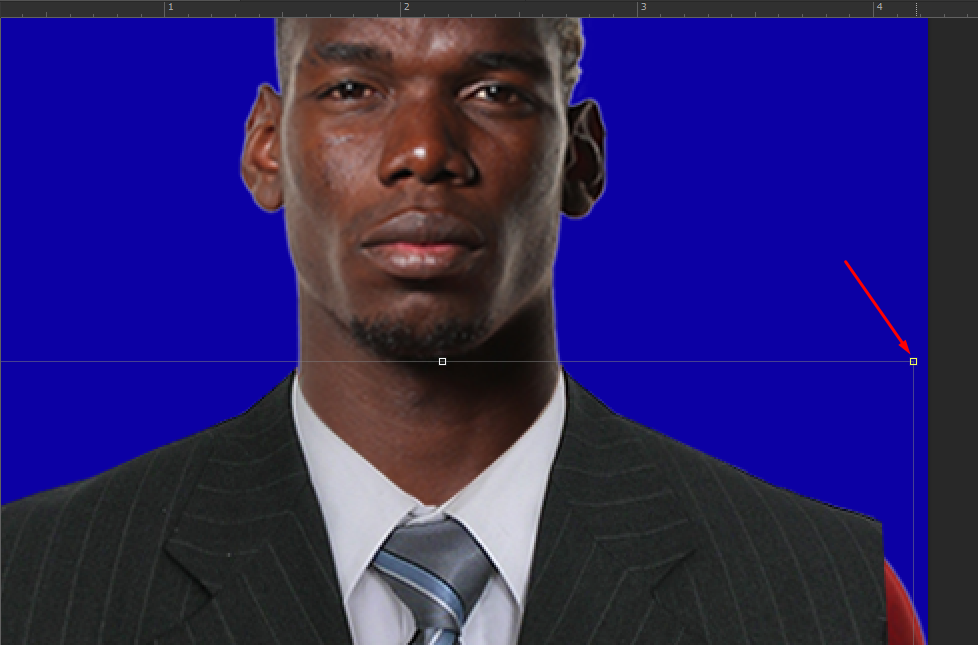
3. Setelah itu buka file PSD setelan jas yang sudah di download tadi, kemudian silahkan tekan (Ctrl+A) pada keyboard untuk menyeleksi gambar jasnya kemudian copy dengan menekan (Ctrl+C). Jika sudah masuk/buka lagi pas fotonya kemudian tekan (Ctrl+V) untuk menimpa jasnya ke pas foto, berikut pola tampilannya.


4. Nah, alasannya yaitu biasanya gambar jasnya tidak sesuai dengan ukuran pas foto silahkan diubahsuaikan ukurannya, untuk caranya silahkan gunakan Move Tools (V) kemudian tarik bab pinggir sampai sesuai dengan baju yang dikenakan. Untuk lebih tepat posisinya gunakan juga "Alt" pada keyboard, maksudnya tekan Alt sambil klik dan tarik kursor.


5. Jika jas udah terpakai dengan rapi, selanjutnya memotong (Crop) bab yang tidak diinginkan serta menyesuaikan ukuran pas foto. Untuk caranya kita memakai fitur Crop Tool (C), kemudian dibagian atas masukkan ukuran pas foto yang diinginkan, dan atur posisi yang ingin di crop. Jika sudah sesuai tinggal klik icon centang dibagian atas, berikut pola lengkapnya.


6. Berikut pola hasilnya memakai ukuran pas foto (4x6).


Nah simpel bukan cara mengganti baju dengan setelan jas lengkap dengan dasi memakai Photoshop, dengan begitu Anda tidak perlu menyewa jas kalau ingin menciptakan pas foto memakai setelan Jas. Nah itu saja tutorial Photoshop mengenai cara mengganti baju dengan jas, sekian dan terima kasih.

Minggu, 25 Desember 2016

Mengenal tool - tool pada Adobe Photoshop


Mengenal tool - tool pada Adobe Photoshop

Kali ini saya kan menjelaskan tantang jenis - jenis tool yang ada pada program aplikasi photoshop. Berikut penjelasannya :

> Rectangular Marquee Tool, di gunakan untuk memilih atau menyeleksi gambar dalam bentuk persegi atau persegi panjang
> Elliptical Marquee Tool, di gunakan untuk memilih gambar dalam bentuk ellip
> Single Row Marquee Tool, di gunakan untuk memilih sebagaian gambar dalam bentuk baris dengan tinggi 1 (satu) pixel
> Single Column Marquee Tool, di gunakan untuk memilih sebagaian gambar dalam bentuk kolom dengan lebar 1 (satu) pixel
> Move Tool, di gunakan untuk memindahkan atau menggeser gambar ke tempat lain
> Lasso Tool, di gunakan untuk untuk memilih atau menyeleksi gambar secara bebas
> Polygonal Lasso Tool, di gunakan untuk memilih atau menyeleksi gambar dangan cara melakukan klik pada bagian - bagian gambar yang akan di pilih
> Magnetic Lassi Tool, di gunakan untuk memilih atau menyeleksi bagian gambar dengan cara mengikuti suatu garis pada gambar
> Magic Wand Tool, di gunakan untuk memilih atau menyeleksi gambar dengan 1 (satu) elemen warna
> Crop Tool, di gunakan untuk memotong sebagian gambar dalam bentuk persegi atau persegi panjang
> Slice Tool, di gunakan untuk mengiris atau membagi bagian gamber menjadi beberapa bagian
> Slice Select Tool, di gunakan untuk memindahkan bagian yang akan di iris dengan menggunakan Slice Tool
> Spot Healing Brush Tool, di gunakan untuk mengubah fill atau pettern suatu tempat menjadi seperti di sekitarnya
> Healing Brush Tool, di gunakan untuk proses pengecatan dengan contoh fill atau pettern yang sudah ada untuk memperbaiki bagian gambar yang kurang sempurna
> Patch Tool, di gunakan untuk membetulkan bagian daerah gambar yang terpilih dengan menggunakan sample atau pettern
> Red Eye Tool, di gunakan untuk menghilangkan mata merah yang muncul sewaktu pemotretan
> Brush Tool, di gunakan untuk melakukan proses pewarnaan dengan menggunakan efek goresan dengan kuas
> Pencil Tool, di gunakan untuk melakukan peengecetan dengan coretan berupa efek goresan pensil secara bebas
> Color Replacement, di gunakan untuk mewarnai suatu bagian layer tertentu saja tanpa mengenai layer lainnya
> Clone Stamp Tool, di gunakan untuk proses pengecatan dengan peniru bentuk suatu gambar yang ada
> Pattern Samp Tool, di gunakan untuk menggantikan seluruh bagian gambar dengan pattern sesuai dengan keinginan pemakai
> History Brush Tool, di gunakan untuk melakukan proses penghapusan pada bagian gamber hingga kembali ke bentuk gamber semula
Baca juga : Membuat program aplikasi sendiri
> Art History Brush Tool, di gunakan untuk melakukan proses pewarnaan dengan meniru bentuk guratan yang terdapat di bagian warna yang lain dengan menggunakan bagian gambar atau pettern yang terpilih
> Eraser Tool, di gunakan untuk menghapus bagian gambar dengan kekuatan, jangkauan, dan mode tertentu
> Magic Eraser Tool, di gunakan untuk menghapus background suatu gambar hingga berbentuk transparan
> Gradient Tool, di gunakan untuk proses pewarnaan dengan menarik linear gradient, radial gradient, engle gradient, reflected gradient, dan diamond gradient
> Paint Bucket Tool, di gunakan untuk proses pewarnaan dengan menggunakan warna background
> Blur Tool, di gunakan untuk memberikan efek kabur atau remang - remang pada bagian gambar yang terkena kuas
> Sharpen Tool, di gunakan untuk mempertajam secara halus bagian pinggir suatu gambar
> Smudge Tool, di gunakan untuk menyeret bagian gambar dengan cara menarik atau dragging, hasil proses akan serupa dengan melakukam coretan pada cat basah
> Dodge Tool, di gunakan untuk proses pemberian cahaya denga cara dragging
> Burn Tool, di gunakan untuk merubah bagian gambar menjadi lebih gelap atau lebih kontras
> Sponge Tool, di gunakan untuk mengatur kejenuhan warna dari suatu gambar
> Path Selection Tool, di gunakan untuk memilih dan memindahkan gambar yang berupa path atau garis
> Direct Selection Tool, di gunakan untuk membentuk dan mengarahkan garis atau kurve
> Horizontal Type Tool, di gunakan untuk  membuat teks dengan arah horizontal
> Vertical Type Tool, di gunakan untuk membuat teks dengan arah vertical
> Horizontal Type Mark Tool, di gunakan untuk  membuat teks secara horizontal dengan menggunakan warna fill yang terdapat di sekitar teks
> Vertical Type Mask Tool, di gunakan untuk  membuatt teks secara vertical dengan menggunakan warna fill yang terdapat di sekitar teks
> Pen Tool, di gunakan untuk  membuat gambar berupa garis
> Freeform Pen Tool, di gunakan untuk  membuat pola gambar dengan garis bebas
> Add Anchor Point Tool, di gunakan untuk  menambah titik simpul baru pada obyek gambar garis
> Delete Anchor Point Tool, di gunakan untuk menghapus titik simpul gambar garis
> Convert Point Tool, di gunakan untuk  merubah dari corner point (bentuk sudut) ke smooth point (bentuk melengkung) atau sebaliknya
> Rectangle Tool, di gunakan untuk  membuat bentuk persegi atau persegi panjang
> Rounded Rectangle Tool, di gunakan untuk membuat bentuk persegi atau persegi panjang dengan sudut yang tumpul
> Ellipse Tool, di gunakan untuk  membuat bentuk lingkaran
> Polygon Tool, di gunakan untuk  membuat bentuk persegi lima
> Line Tool, di gunakan untuk  membuat bentuk garis
> Custom Shape Tool, di gunakan untuk  membuat bentuk - bentuk khusus yang sudah di persiapkan oleh aplikasi Adobe Photoshop
> Notes Tool, di gunakan untuk  mencari catatan pada suatu layer
> Audio Annotation Tool, di gunakan untuk  memberikan pesan berupa bunyi (yang di rekam melalui microphone) pada suatu layer
> Eyedroper Tool, di gunakan untuk  meniru sistem warna dari gambar atau tampilan di photoshop itu sendiri dengan cara melalukan klik pada bagian gambar yang akan ditiru sistem warnanya
> Color Sample Tool, di gunakan untuk  mengambil contoh warna pada tempat - tempat tertentu pada  bagian gambar.
> Maesure Tool, di gunakan untuk mencari jarak antara dua atau beberapa poin yang berbeda
> Hand Tool, di gunakan untuk  memindahkan gambar dalam canvas (lembar kerja pada Adobe Photoshop)
> Zoom Tool, di gunakan untuk merubah ukuran tampilan gambar dalam canvas
> Set Foreground Color, di gunakan untuk merubah warna, warna gambar, teks atau warna obyek sesuai dengan pilihan
> Set Background Color, di gunakan untuk merubah warna background dari lembar canvas atau merubah warna eraser tool sesuai dengan pilihan
> Switch Foreground and Background Color, di gunakan untuk membalikkan warna pada Set Foreground Color and Set Background Color
> Edit In Standard Move, di gunakan untuk acuan proses penggambaran dalam lembar kerja
> Edit In Quick Mask Mode, di gunakan untuk memberikan masker pada gambar, seehingga gambar akan di tutupi dengan warna magenta
> Standard Screen Mode, di gunakan untuk merubah atau mengaktifkan bentuk tampilan layar standard
> Full Screen Mode With Menu Bar, di gunakan untuk merubah bentuk tampilan dengan tidak mengikut sertakan title bar
> Full Screen Mode, di gunakan untuk merubah tampilan full screen dengan tidak mengikut sertakan title bar dan menu bar
> Edit In Image Ready, di gunakan untuk mengaktifkan dan menuju ke Adobe Image Ready yang tersedia.
Baca juga : Melodi gitar terima kasih guruku


Mungkin sekian, terima kasih :)

Sabtu, 24 Desember 2016

Mengenal Title Bar, Menu Bar, dan Option Bar Pada Photoshop


Mengenal Title Bar, Menu Bar, dan Option Bar Pada Photoshop


Kali ini saya akan memberikan beberapa penjelasan mengenai program aplikasi photoshop, untuk kali ini saya memberi penjelasan mengenai tentang Title Bar, Menu Bar, dan juga Option Bar. Dengan adanya penjelasan – penjelasan ini semoga para pembaca dapat memahami fungsi – fungsi beberapa bagian terpenting dalam program aplikasi Adobe Photoshop ini.


 >>>Cara Dapat Kuota Gratis Telkomsel<<<

1. Title Bar

Title Bar merupakan judul aplikasi yang sedang aktif saat ini. Di dalam Title Bar terdapat Control Menu Box yang di gunakan untuk mengontrol ukuran jendela aplikasi Adobe Photoshop yang sedang aktif. Untuk menampilkan Control Menu Box, klik pada bagian kiri atas, makan akan muncul beberapa menu.

Menu – menu yang akan muncul pada Control Menu Box antara lain sebagai berikut :

> Size
Size merupakan bagian dari Control Menu Box yang berfungsi untuk merubah ukuran jendela pada aplikasi yang sedang aktif. Setelah memilih menu ini, pointer mouse akan merubah mennjadi anak panah empat arah. Untuk melakukannya, pilih menu ini dan kemudian geser pointer tersebut ke sisi pinggir batas aplikasi Adobe Photoshop, selanjutnya lakukan dragging atau penarikan untuk merubah ukurannya

> Restore
Restore merupakan bagian dari Control Menu Box yang memiliki fungsi untuk mengembalikan ukuran jendela aplikasi Adobe Photoshop ke bentuk semula sebelum ukurannya di ubah

> Move
Move merupakan bagian dari Control Menu Box yang memiliki fungsi untuk memindahkan jendela aplikasi ke tempat yang di inginkan baik itu berada di sebelah kanan layar, sebelah kiri layar, atau di atas dan di bawah layar. Setelah memilih menu ini, pointer pada mouse akan berubah menjadi anak panah 4 (empat) arah, dan pindahkan jendela tersebut dengan melakukan dragging atau tarikan

> Minimize
Minimize merupakan bagian dari Control Menu Box yang memiliki fungsi untuk merubah ukuran jendela suatu aplikasi Adobe Photoshop menjadi ukuran terkecil yang di letakkan pada Task Bar. Dengan memilih menu ini, maka jendela pada aplikasi Adobe Photoshop seperti tertutup untuk sementara.

> Maximize
Maximize merupakan bagian dari Control Menu Box yang memiliki fungsi untuk merubah ukuran jendela suatu aplikasi Adobe Photoshop menjadi suatu ukuran terbesar atau menjadi suatu layar penuh

> Close
Close merupakan bagian dari Control Menu Box yang memiliki fungsi untuk menutup suatu jendela pada aplikasi Adobe Photoshop yang sedang aktif. Dengan mengklik tombol Close, maka akan keluar dari aplikasi photoshop tersebut

2. Menu Bar

Menu Bar merupakan bagian dari suatu aplikasi Adobe Photoshop yang berfungsi untuk membantu dalam memproses suatu hal. Menu Bar berisi menu – menu yang di pakai untuk memilih berbagai macam perintah manipulasi gambar.  Sebagai contoh, terdapat menu File yang berisi beberapa perintah antara lain untuk menyimpan gambar, membuka gambar, dan mengakhiri aplikasi Adobe Photoshop

3. Option Bar

Option Bar merupakan bagian dari aplikasi Adobe Photoshop yang berfungsi sebagai pelengkap yang di tampilkan untuk melengkapi pilihan suatu tombol dalam toolbox atau tools panel.

> Toolbox atau Tools Panel
Toolbox atau Tools Panel merupakan bagian dari suatu aplikasi Adobe Photoshop yang berisi tool – tool di dalamnya seperti Move Tool, Lasso Tool, Magic Wand Tool, Spot Healing Brush Tool, dan masih banyak lagi piranti atau tool – tool yang berada pada Toolbox atau Tools Panel ini yang di gunakan untuk memanipulasi gambar.

> Canvas
Canvas di sebut juga layar atau lembar kerja yang merupakan bagian dari suatu aplikasi Adobe Photoshop yang memiliki  fungsi untuk menampilkan hal – hal yang telah di lakukan. Semua yang di lakukan atau di kerjakan akan tertampil pada bagian canvas atau lembar kerja ini.

> Plette
Palette merupakan bagian dari suatu aplikasi Adobe Photoshop yang memiliki fungsi untuk membantu melakukan monitoring (memonitor) dan memperbaiki gambar.
> Palette Well
Palette Well merupakan bagian dari suatu aplikasi Adobe Photoshop yang memiliki fungsi untuk membantu dalam mengorganisasi dan mengatur palette serta menyimpan dan memotong dengan baik.

Rabu, 21 Desember 2016

Cara Membuat Animasi Download di Photoshop


Cara Membuat Animasi Download di Photoshop

Kali ini saya akan memberikan tutorial membuat animasi download menggunakan photoshop. Animasi download sendiri memang sangat banyak digunakan seperti di blog atau website yang menggunakan atau temanya tentang download, entah itu download gambar, musik, video, game, aplikasi, dan lain sebagainya.
lihat video tutorialnya disini

Ok langsung saja kita pelajari bagaimana cara membuat animasi download dengan photoshop

Berdo'alah terlebih dahulu

1. Buka program aplikasi photoshopnya

2. Jika sudah terbuka maka selanjutnya klik Windows pada menu bar, kemudian centang Timeline

3. Maka akan muncul Timeline, biasanya berada dibawah layar

4. Jika muncul "Create Video Timeline", maka ganti dengan "Create Frame Animation" 

5. Kemudian klik Create Frame Animation, maka hasilnya seperti ini :

6. Selanjutnya klik menu File kemudian pilih New, atau bisa juga dengan menekan tombol Ctrl+N pada keyboard

7. Atur :

Name : ANIMASI DOWNLOAD

Preset : Custom

Witdh : 400 Pixels

Hight : 400 Pixels

Resolution : 72 Pixels/Inch

Color Mode : RBG Color 8 bit

Background Contents : White

8. Klik OK, dan akan muncul tampilan canvas

9. Kemudian pilih Custom Shape Tool pada Tools Panel

10. Selanjutnya klik kanan pada pada canvas di lembar kerja tersebut, kemudian pilih "Arrow 12" dengan cara klik 2 (dua) kali pada "Arrow 12" tersebut


11. Klik pada canvas pada lembar kerja tersebut untuk menampilkan "Create Custom Shape"

12. Jika sudah muncul "Create Custom Shape", maka atur Width : 300 px dan Height : 200 px

13. Maka Hasilnya akan seperti ini :

14. Atur warna shape-nya dengan warna hijau seperti ini (#00b034)

Baca juga : Cara mengetahui jenis kelamin komputer

15. Klik OK, maka hasilnya akan seperti ini :

16. Kemudian arahkan cursor ke bagian sebelah kanan layar, klik kanan pada layer "Shape 1" dan kemudian pilih "Rasterize Layer"


17. Maka hasilnya akan seperti ini :

18. Setelah itu klik menu "Edit", pilih "Free Transform" atau dengan cara cepat yaitu menekan tombol Ctrl+T pada keyboard, maka hasilnya akan seperti ini :

19. Arahkan cursor ke bagian luar kotak seleksi tersebut hingga muncul tanda panah berbentuk bengkok

20. Kemudian putar bentuk shape tersebut dengan cara menekan tombol Shift pada keybord dan kombinasikan dengan cara menarik atau memutar shape tersebut hingga shape tersebut berputar seperti gambar di bawah ini, lalu tekan tombol enter pada keyboard

21. Atau dengan cara kedua, klik menu "Image" kemudian "Image Rotation", pilih "90 CW"

22. Pilih "Move Tool", atau dengan cara tekan tombol V pada keyboard

23. Geser gambar shape atau panah tersebut ke bagian tengah canvas

24. Kemudian pilih "Rectangular Marquee Tool" pada tools panel

25. Buatlah seleksi garis persegi penjang seperti gambar di bawah ini : 


26. Tekan tombol Del pada keyboard untuk menghapus area yang terseleksi

27. Tekan tombol Shift pada keyboard, jangan dilepas sambil tekan tombol panah bawah secara 3 (tiga) kali

28. Kemudian tombol Del pada keybooard untuk menghapus area yang terseleksi

29. Ulangi langkah - langkah seperti pada nomor 27 dan 28, sehingga menghasilkan gambar seperti ini :


30. Klik menu "Select", pilih "Deselect", atau dengan cara menekan tombol Ctrl+D pada keyboard untuk menghilangkan area seleksi

31. Arahkan cursor ke bagian kanan layar, klik kanan pada layer "Shape 1", pilih "Blending Options" untuk menampilkan Layer Style

32. Klik pada "Stroke", atur :

Size : 3 px

Position : Outside

Blend Mode : Normal

Opacity : 100%

Fill Type : Color

Color : #018f2b (hijau lebih gelap)


30. Klik pada "Inner Glow", atur :

Blend Mode : Screen

Opacity : 75%

Noise : 0%

Technique : Softner

Source : Edge

Choke : 0%

Size : 5 px

Contour : Gaussian

Range : 50%

Jitter : 0%


31. Klik OK, maka hasilnya akan seperti ini :


32. Klik kanan pada layer "Shape 1", kemudian pilih "Rasterize Layer Style"

33. Maka hasilnya akan seperti ini : 

34. Pilih "Horizontal Type Tool" pada tools panel

35. Ketikkan "DOWNLOAD" tepat dibawah gambar panah hijau

36. Atur :

Jenis font : Berlin Sans FB Demi

Ukuran teks : 48 pt

Color : #00b034

37. Maka hasilnya akan seperti ini :

38. Klik kanan pada layer "DOWNLOAD", pilih "Blanding Options"

39. Klik "Stroke ", atur :

Size : 3 px

Position : Outside

Blend Mode : Normal

Opacity : 100%

Fill Type : Color

Color : #007222


40. Klik "Inner Glow", atur :

Blend Mode : Screen

Opacity : 75%

Noise : 0%

Technique : Softner

Source : Edge

Choke : 0%

Size : 5 px

Contour : Gaussian

Range : 50%

Jitter : 0%


41. Klik OK, maka hasilnya akan seperti ini :

42. Klik pada layer "Shape 1", kemudian tekan tombol Ctrl+J pada keyboard sebanyak 9 (sembilan) kali sampai muncul layer "Shape 1 copy 9)

43. Matikan semua "Indicates layer visibility" (yang berbentuk mata pada pallete layer) kecuali pada layer "Background", layer "shape 1" dan layer "DOWNLOAD"

44. Klik "Duplicates selected frames" pada Timeline

45. Maka akan muncul frame baru

46. Matikan "Indicates layer visibility" pada layer "Shape 1" ganti dengan menghidupkan "Indicates layer visibility" pada layer "Shape 1 copy"

47. Beri warna pada bagian atas gambar panah dengan warna biru (#000cff)

48. Lakukan kembali langkah - langkah seperti pada nomor 44 sampai nomor 47

- membuat frame baru

- menghidupkan dan mematikan "Indicates layer visibility" pada layer atas dan bawah

- memberi warna semakin kebawah

49. Maka akan muncul 10 (sepuluh frame) dengan warna yang semakin menurun

50. Ubah "Once" menjadi "Forever"

51. Tekan tombol Alt+Shift+Ctrl+S pada keyboard untuk menyimpan animasi download

52. Maka akan muncul Save for Web, klik Save

53. Tentukan tempat penyimpanannya, kemudian klik Save


lihat video tutorialnya disini

Senin, 19 Desember 2016

Cara Membuat Animasi Tulisan atau Teks Berkelip di Photoshop


Cara Membuat Animasi Tulisan atau Teks Berkelip di Photoshop


Selamat berjumpa kembali 😄
Kali ini saya akan memberikan tutorial tentang cara membuat animasi tulisan atau teks berkelip di photoshop dengan mudah karena dilengkapi dengan gambar tutorial. Teks berkelip jenis seperti ini biasanya banyak digunakan untuk sarana promosi bagi para promotor untuk mempromosikan produknya melalui media internet, sosial media dan aplikasi smart phone, seperti diterapkan di blog atau website, BBM, Google Plus dan masih banyak sarana atau media yang lainnya. Selain sebagai sarana promosi jenis atau bentuk teks ini juga banyak digunakan untuk mempercantik tampilan blog atau website, agar para pengunjung blog atau website juga bisa menjadi lebih nyaman dan berlama - lama di blog atau website itu sendiri, sehingga hasil dari blog atau website itu sendiri mempunyai banyak pengunjung (visitors) atau page view. Sebenarnya masih banyak lagi kelebihan atau kegunaan dari jenis teks berkelip ini selain apa yang saya paparkan diatas. Setelah anda mempelajari ini dan mendapatkan hasil maksimal maka anda harus bisa untuk berkembang diri dengan cara mengembangkan dan menuangkan ide - ide kreatif anda seperti di tutorial yang saya buat ini. Apa lagi cara pembuatannya sangatlah manual, jadi bisa merasakan hasil karya sendiri. Memang pada saat ini banyak aplikasi - aplikasi atau situs - situs yang menyediakan layanan untuk membuat teks berkelip semacam ini yang umumnya bersifat otomatis, mungkin manualnya ketika kita mengetikkan teks apa yang akan kita buat. Tapi tidak salahnya anda untuk membuat teks berkelip ini mulai dari nol atau secara manual.
Baca juga : Cara membuat teks bermotif batik

Ok mari kita mulai saja untuk mempelajari tutorial membuat animasi teks berkedip dengan photohop.
Berdo'alah agar dilancarkan dalam proses pembuatannya

lihat video tutorialnya disini

1. Buka program aplikasi photoshopnya
2. Jika sudah terbuka maka selanjutnya klik Windows pada menu bar, kemudian centang Timeline

3. Maka akan muncul Timeline, biasanya berada dibawah layar
4. Jika muncul "Create Video Timeline", maka ganti dengan "Create Frame Animation"


5. Kemudian klik Create Frame Animation, maka hasilnya seperti ini :

6. Selanjutnya klik menu File kemudian pilih New, atau bisa juga dengan menekan tombol Ctrl+N pada keyboard
7. Atur :
Name : TEKS BERKEDIP
Preset : Custom
Witdh : 640 Pixels
Hight : 150 Pixels
Resolution : 72 Pixels/Inch
Color Mode : RBG Color 8 bit
Background Contents : White

8. Klik OK, dan akan muncul tampilan canvas
9. Pilih Horizontal Type Tool pada toolbox
10. Ketikkan "Klik Disini"
11. Atur Jenis Font : Comic Sans MS
Font Style : Regular
Size : 100 pt


12. Klik pada layer "Klik Disini"

13. Kemudian tekan tombol Ctrl+J pada keyboard untuk menduplicate layer "Klik Disini"

14. Lakukan duplicate secara berkali - kali hingga sampai muncul layer "Klik Disini copy 10"

15. Setelah terbentuk 9 (sembilan) layer hasil duplicate layer "Klik Disini", maka matikan semua "Indicates layer visibility" (yanga berbentuk mata pada pallete layer) kecuali pada layer "Background" dan layer "Klik Disini"

16. Kemudian klik "Duplicates selected frames" pada bagian Pallete Animation untuk meng-copy bagian halaman Pallete Animation tersebut

17. Maka akan muncul frame baru

18. Kemudian hidupkan kembali "Indicates layer visibility" pada layer "Klik Disini copy", dan matikan "Indicates layer visibility" pada layer "Klik Disini"

19 Beri warna ungu (#6b0072) pada teks layer "Klik Disini copy"


20. Kemudian buatlah frame lagi dengan cara klik "Duplicates selected frames" pada bagian Pallete Animation seperti pada langkah nomor 16
21. Hidupkan kembali "Indicates layer visibility" pada layer "Klik Disini copy 2", dan matikan "Indicates layer visibility" pada layer "Klik Disini" (atau di bawahnya) seperti pada langkah nomor 18
22. Kemudian beri warna sesukamu pada teks layer "Klik Disini Copy 2", seperti pada langkah nomor 19
23. Ulangi langkah - langkah tersebut seperti pada langkah - langkah nomor 20, 21, dan 22
24. Maka akan terbentuk 11 (sebelas) frame pada Pallete Animation


25. Ubah "Once" menjadi "Forever" pada Pallete Animation agar hasil animasi dapat berulang - ulang


26. Kemudian simpan animasi teks berkelip tersebut dengan cara klik menu File pillih Save for Web, atau dengan cara tekan tombol Alt + Shift + Ctrl pada keyboard
27. Maka akan muncul seperti ini :


28. Klik Save untuk proses menyimpan
29. Atur tempat penyimpanan untuk animasi tersebut
30 Atur juga :
File name : TEKS-BERKELIP.gif
Format : Images Only
Settings : Default Settings28. Klik Save untuk proses menyimpan
29. Atur tempat penyimpanan untuk animasi tersebut
30 Atur juga :
File name : TEKS-BERKELIP.gif
Format : Images Only
Settings : Default Settings


31. Klik Save untuk menyimpan animasi yang sudah jadi tersebut
Baca juga : Cara merubah warna air
Contoh hasilnya seperti ini :